BUSCARV en Excel: cómo usar la función con ejemplos y errores comunes
Pablo RojasActualizado el 12 min de lectura
En este artículo
- Qué es BUSCARV y para qué sirve
- Sintaxis y argumentos de BUSCARV
- Coincidencia exacta y aproximada
- Ejemplo paso a paso
- BUSCARV con datos en otra hoja u otro libro
- Errores comunes y cómo corregirlos
- Limitaciones de BUSCARV
- Alternativas: BUSCARX e INDICE con COINCIDIR
- BUSCARV con dos criterios
- Preguntas frecuentes
- Fuentes
BUSCARV busca un valor en la primera columna de un rango y devuelve el dato de la misma fila que está en la columna que indiques. Su sintaxis es =BUSCARV(valor_buscado; matriz_buscar_en; indicador_columnas; [ordenado]) y, en la mayoría de los casos, el último argumento debe ser FALSO para exigir una coincidencia exacta. En inglés se llama VLOOKUP.
Qué es BUSCARV y para qué sirve
BUSCARV (búsqueda vertical) es una función de búsqueda y referencia de Excel. Sirve para traer datos de una tabla a partir de un código o nombre: el precio de un producto según su código, el nombre de un empleado según su identificador o la descripción de un artículo en una factura.
La función recorre de arriba abajo la primera columna del rango y, cuando encuentra el valor, se desplaza hacia la derecha hasta la columna pedida. Por eso la columna de búsqueda debe quedar a la izquierda del dato que quieres obtener. Su hermana, BUSCARH, hace lo mismo pero busca en filas en lugar de columnas.
Si tienes Excel para Microsoft 365, Excel 2021 o Excel 2024, Microsoft recomienda probar BUSCARX, que funciona en cualquier dirección y usa coincidencia exacta de forma predeterminada. Si recién empiezas con fórmulas, revisa antes los tipos de fórmulas básicas en Excel.
Sintaxis y argumentos de BUSCARV
=BUSCARV(valor_buscado; matriz_buscar_en; indicador_columnas; [ordenado])
| Argumento | Obligatorio | Qué significa |
|---|---|---|
| valor_buscado | Sí | El valor que quieres encontrar: un número, un texto entre comillas o una referencia de celda. Debe estar en la primera columna de la matriz. |
| matriz_buscar_en | Sí | El rango donde se busca y donde está el dato a devolver. Puede ser un rango (A2:D6), un rango con nombre o una tabla. |
| indicador_columnas | Sí | Número de la columna, dentro del rango, que contiene el resultado. La primera columna del rango es la 1, la siguiente la 2, y así sucesivamente. |
| ordenado | No | FALSO (o 0) para coincidencia exacta; VERDADERO (o 1) para coincidencia aproximada. Si lo omites, Excel asume VERDADERO. |
¿Punto y coma o coma? El carácter que separa los argumentos depende del separador de listas de la configuración regional de Windows: en muchos equipos con coma decimal es punto y coma (;) y en otros, como en México, es coma (,). Si Excel rechaza la fórmula, prueba con el otro separador. Aquí usamos punto y coma.
Coincidencia exacta y aproximada
Con FALSO, BUSCARV solo devuelve un resultado si encuentra exactamente el valor buscado; si no existe, muestra el error #N/A. Es la opción correcta para códigos, RUT o DNI, nombres y cualquier dato que deba coincidir tal cual.
Con VERDADERO (o si omites el argumento), la función supone que la primera columna está ordenada de menor a mayor y devuelve la fila del mayor valor que sea menor o igual al buscado. Sirve para tramos de descuentos, comisiones o tarifas. Si la primera columna no está ordenada, el resultado puede ser incorrecto sin que Excel avise.
| Compra desde (unidades) | Descuento |
|---|---|
| 0 | 0 % |
| 10 | 5 % |
| 50 | 10 % |
| 100 | 15 % |
Si esa tabla ocupa A2:B5, la fórmula =BUSCARV(65; A2:B5; 2; VERDADERO) devuelve 10 %: no existe 65, así que toma el tramo que empieza en 50. Con FALSO, la misma fórmula daría #N/A.
Ejemplo paso a paso
Una carpintería tiene su lista de productos en la Hoja2 y la factura en la Hoja1, donde solo quiere escribir el código.
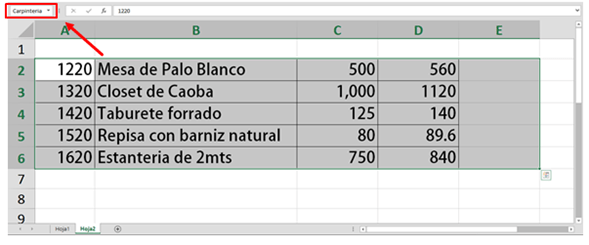
| Código (A) | Descripción (B) | Precio unitario (C) | Precio con impuesto 12 % (D) |
|---|---|---|---|
| 1220 | Mesa de palo blanco | 500 | 560 |
| 1320 | Clóset de caoba | 1.000 | 1.120 |
| 1420 | Taburete forrado | 125 | 140 |
| 1520 | Repisa con barniz natural | 80 | 89,6 |
| 1620 | Estantería de 2 m | 750 | 840 |
- Prepara la tabla. El código debe ir en la primera columna, sin celdas combinadas ni filas en blanco dentro del rango.
- Dale un nombre al rango (opcional, pero recomendable). Selecciona A2:D6, escribe Carpinteria en el cuadro de nombres, a la izquierda de la barra de fórmulas, y presiona Entrar. Un rango con nombre no se desplaza al copiar la fórmula.
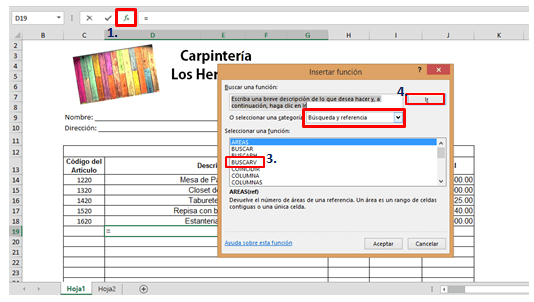
- Inserta la función. En la factura, selecciona la celda de la descripción y escríbela directamente o haz clic en el botón fx (Insertar función, también en la pestaña Fórmulas), elige la categoría Búsqueda y referencia y selecciona BUSCARV.
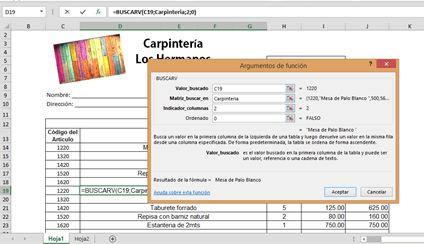
- Completa los argumentos. Valor_buscado: la celda con el código (C19 en la imagen). Matriz_buscar_en: Carpinteria. Indicador_columnas: 2, porque la descripción está en la segunda columna del rango. Ordenado: 0 o FALSO.
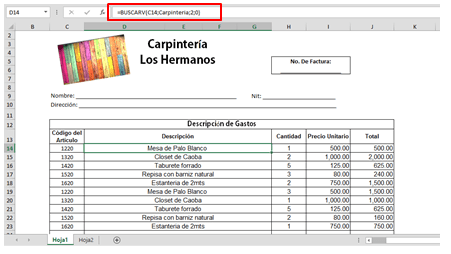
- Copia la fórmula hacia abajo. La fórmula de la fila 14 queda
=BUSCARV(C14;Carpinteria;2;0). Para el precio unitario usa el mismo esquema con indicador 3:=BUSCARV(C14;Carpinteria;3;0), que devuelve 500 para el código 1220.
Si no usas un rango con nombre, fija la matriz como referencia absoluta: selecciona A2:D6 dentro de la fórmula y presiona F4; Excel agrega el signo de dólar delante de la columna y de la fila. Así, al rellenar hacia abajo, el rango de búsqueda no se mueve. Encontrarás más atajos como este en nuestra guía de trucos y atajos de Excel.
BUSCARV con datos en otra hoja u otro libro
Otra hoja del mismo libro. Antepón el nombre de la hoja y un signo de exclamación al rango: =BUSCARV(A2;Productos!A2:D6;3;FALSO). Si el nombre de la hoja tiene espacios, va entre comillas simples: =BUSCARV(A2;'Lista de precios'!A2:D6;3;FALSO).
Otro libro. Con el libro de origen abierto, la referencia incluye su nombre entre corchetes: =BUSCARV(A2;[Precios.xlsx]Hoja1!A2:D100;3;FALSO). Cuando cierras el libro de origen, Excel agrega automáticamente la ruta completa, por ejemplo 'C:\Reportes\[Precios.xlsx]Hoja1'!A2:D100. Si mueves o cambias el nombre del archivo de origen, tendrás que actualizar el vínculo.
Errores comunes y cómo corregirlos
| Error | Causa habitual | Solución |
|---|---|---|
| #N/A | El valor no existe en la primera columna, hay espacios o tipos de dato distintos, o se usó coincidencia aproximada con un valor menor que el mínimo. | Verifica el dato, usa FALSO, limpia con ESPACIOS o convierte texto en número. |
| #¡REF! | El indicador de columnas es mayor que el número de columnas del rango (pedir la columna 5 de A2:D5). | Amplía el rango o reduce el indicador. |
| #¡VALOR! | El indicador de columnas es menor que 1 o contiene texto, o el valor buscado tiene más de 255 caracteres. | Corrige el indicador; para textos largos usa INDICE y COINCIDIR. |
| #¿NOMBRE? | Un texto escrito sin comillas o el nombre de la función mal escrito. | Escribe "López" entre comillas y revisa la función. |
| #¡DESBORDAMIENTO! | Se usó una columna completa como valor buscado, por ejemplo A:A. | Busca una sola celda (A2) o antepón el operador @. |
| Resultado incorrecto | Coincidencia aproximada con la primera columna desordenada. | Ordena la columna o cambia a FALSO. |
Si quieres ver en qué parte de una fórmula larga se produce el error, usa la herramienta para evaluar fórmulas por partes.
Espacios sobrantes: función ESPACIOS
Un código como «1220 » (con un espacio al final) no coincide con «1220». La función =ESPACIOS(texto) elimina los espacios al inicio y al final y deja un solo espacio entre palabras. Ojo: ESPACIOS no quita el espacio de no separación (carácter 160) que suele venir en datos copiados desde páginas web.
Números guardados como texto
Si el código 1220 está guardado como texto en la tabla y como número en la factura, BUSCARV no los considera iguales. Excel suele marcar esas celdas con un triángulo verde: selecciónalas, haz clic en el indicador de error y elige Convertir en número. Otra opción es una columna auxiliar con =VALOR(A2). Para evitar el problema, no guardes fechas ni números como texto en la columna de búsqueda.
Ocultar el error con SI.ERROR
Cuando es normal que algunos códigos no existan, envuelve la fórmula en SI.ERROR: =SI.ERROR(BUSCARV(C14;Carpinteria;2;FALSO);"Código no encontrado"), o usa "" para dejar la celda en blanco. Hazlo después de comprobar la fórmula, porque SI.ERROR también oculta errores reales como #¡REF! o #¿NOMBRE?.
Limitaciones de BUSCARV
- Solo busca hacia la derecha. La columna de búsqueda tiene que estar a la izquierda del dato devuelto. Con la tabla del ejemplo no puedes obtener el código a partir de la descripción.
- Devuelve la primera coincidencia. Si el código aparece repetido, obtendrás el dato de la primera fila encontrada de arriba abajo. Antes de buscar conviene quitar los valores duplicados.
- El número de columna es fijo. Si insertas o eliminas una columna dentro del rango, el indicador no se ajusta solo y la fórmula puede devolver otro dato.
- No distingue mayúsculas de minúsculas, pero sí admite comodines en coincidencia exacta:
?reemplaza un carácter y*cualquier secuencia. Para buscar un asterisco real escribe una tilde (~) delante.
Alternativas: BUSCARX e INDICE con COINCIDIR
BUSCARX
=BUSCARX(valor_buscado; matriz_buscada; matriz_devuelta; [si_no_se_encuentra]; [modo_de_coincidencia]; [modo_de_búsqueda])
BUSCARX separa la columna donde se busca de la columna que se devuelve, así que puede buscar hacia la izquierda, no se rompe al insertar columnas y usa coincidencia exacta por defecto. Para obtener el código de un producto a partir de su descripción: =BUSCARX("Taburete forrado";B2:B6;A2:A6;"No encontrado"), que devuelve 1420. Con modo_de_búsqueda igual a -1 busca desde el último elemento, útil para quedarte con la última coincidencia. Está disponible en Excel para Microsoft 365, Excel 2021 y Excel 2024, pero no en Excel 2016 ni Excel 2019.
INDICE y COINCIDIR
Si tu versión no tiene BUSCARX, combina dos funciones clásicas. COINCIDIR devuelve la posición del valor en una columna (con 0 como tercer argumento busca el primer valor exactamente igual) e INDICE devuelve el dato que está en esa posición de otra columna:
=INDICE(A2:A6;COINCIDIR("Taburete forrado";B2:B6;0))
COINCIDIR encuentra «Taburete forrado» en la posición 3 de B2:B6 e INDICE devuelve el tercer valor de A2:A6: 1420. Funciona en cualquier dirección.
BUSCARV con dos criterios
BUSCARV acepta un solo valor buscado, pero puedes unir dos criterios en uno con el operador &. Supón una lista con el nombre en B, el apellido en C y el área en D:
- Inserta una columna auxiliar a la izquierda (columna A) y escribe
=B2&C2; cópiala hacia abajo. Cada fila tendrá una clave como «AnaPérez». - Escribe el nombre buscado en G1 y el apellido en G2.
- Busca la clave concatenada:
=BUSCARV(G1&G2;A2:D10;4;FALSO). La columna auxiliar puede ocultarse.
En Excel para Microsoft 365 puedes evitar la columna auxiliar con BUSCARX concatenando las matrices: =BUSCARX(G1&G2;B2:B10&C2:C10;D2:D10). Si en lugar de traer un dato necesitas sumar según una condición, revisa la función SUMAR.SI con ejemplos.
Preguntas frecuentes
¿Cómo se dice BUSCARV en inglés?
En Excel en inglés, BUSCARV se llama VLOOKUP (vertical lookup) y usa los mismos argumentos. Las demás funciones de esta guía también cambian: BUSCARX es XLOOKUP, BUSCARH es HLOOKUP, INDICE es INDEX, COINCIDIR es MATCH, SI.ERROR es IFERROR y ESPACIOS es TRIM. Si abres un archivo creado en otro idioma, Excel traduce los nombres de las funciones automáticamente.
¿Cómo funciona la función BUSCARV en Excel?
BUSCARV toma el valor buscado, lo recorre de arriba abajo en la primera columna del rango y, al encontrarlo, devuelve el contenido de la misma fila en la columna indicada por el tercer argumento. El cuarto argumento define si la coincidencia debe ser exacta (FALSO) o aproximada (VERDADERO). Por ejemplo, =BUSCARV(1420;A2:D6;3;FALSO) devuelve 125.
¿Cómo hacer un BUSCARV de una hoja a otra?
Escribe la fórmula en la hoja de destino y, al llegar al segundo argumento, cambia a la hoja de datos y selecciona el rango. Excel escribirá una referencia como Productos!A2:D6, o con comillas simples si el nombre de la hoja tiene espacios. Fija el rango con F4 o usa un rango con nombre antes de copiar la fórmula hacia abajo.
¿Qué significa poner FALSO o 0 al final de BUSCARV?
Indica que quieres una coincidencia exacta: si el valor no está en la primera columna, la fórmula devuelve #N/A en lugar de un dato parecido. VERDADERO o 1 activa la coincidencia aproximada, que exige la primera columna ordenada de forma ascendente. Como el valor predeterminado es VERDADERO, omitir el argumento puede producir resultados erróneos.
¿BUSCARV sirve para buscar texto?
Sí. Puedes buscar nombres o descripciones escribiendo el texto entre comillas o apuntando a una celda. No distingue mayúsculas de minúsculas y, con coincidencia exacta, acepta comodines: =BUSCARV("Mesa*";B2:D6;2;FALSO) encuentra la primera descripción que empieza con «Mesa». Revisa que no haya espacios extra, porque son la causa más común de #N/A con textos.
¿Por qué BUSCARV da #N/A si el dato sí existe?
Las causas más frecuentes son espacios invisibles al inicio o al final, números guardados como texto en una de las dos partes, un rango que no empieza en la columna del valor buscado o un rango que se desplazó al copiar la fórmula. Limpia con ESPACIOS, convierte con Convertir en número o VALOR y fija el rango con F4.
¿Qué es CONSULTAV en Excel?
CONSULTAV es el nombre que tuvo BUSCARV en Excel 2010 en español antes del Service Pack 1 (BUSCARH también pasó a llamarse CONSULTAH). Tras las quejas de los usuarios, Microsoft devolvió los nombres tradicionales, y desde Excel 2013 se usa BUSCARV. Es la misma función con los mismos argumentos; aún aparece en algunos títulos de la ayuda de Microsoft.
Fuentes
- Microsoft Support. Función BUSCARV y Función BUSCARX.
- Microsoft Support. Buscar valores con BUSCARV, INDICE o COINCIDIR, Función COINCIDIR y Función INDICE.
- Microsoft Support. Corregir un error #N/A, Cómo corregir un error #¡VALOR! en la función BUSCARV y Cómo corregir un error #¡REF!.
- Microsoft Support. Función SI.ERROR, Función ESPACIOS y Convertir en números los números guardados como texto.
- Microsoft Support. Crear vínculos de libro.
- Microsoft Learn. Errores de fórmula cuando el separador de lista no se ha ajustado correctamente y respuesta de Microsoft Q&A sobre BUSCARV y CONSULTAV.
- Excel Total. Domina la función BUSCARV en Excel, BUSCARV con dos o más criterios de búsqueda y Separador de argumentos de funciones en Excel.
- Clases Excel. Funciones que cambiaron de nombre en Excel 2010.