Cómo delimitar una cuenca en QGIS (paso a paso)
Pablo Rojas17 min de lectura
En este artículo
- ¿Qué necesitas para delimitar una cuenca en QGIS?
- ¿Dónde descargar un modelo de elevación digital gratis?
- Pasos 1 a 3: cargar, reproyectar y recortar el DEM
- Pasos 4 a 6: rellenar depresiones, acumulación de flujo y red de drenaje
- ¿Cómo elegir el umbral de acumulación?
- Pasos 7 a 10: punto de salida, cuenca y polígono
- Cómo calcular los parámetros morfométricos de la cuenca
- Errores comunes y cómo resolverlos
- Alternativas: WhiteboxTools, SAGA y cuencas oficiales
- Preguntas frecuentes
- Conclusión
- Fuentes
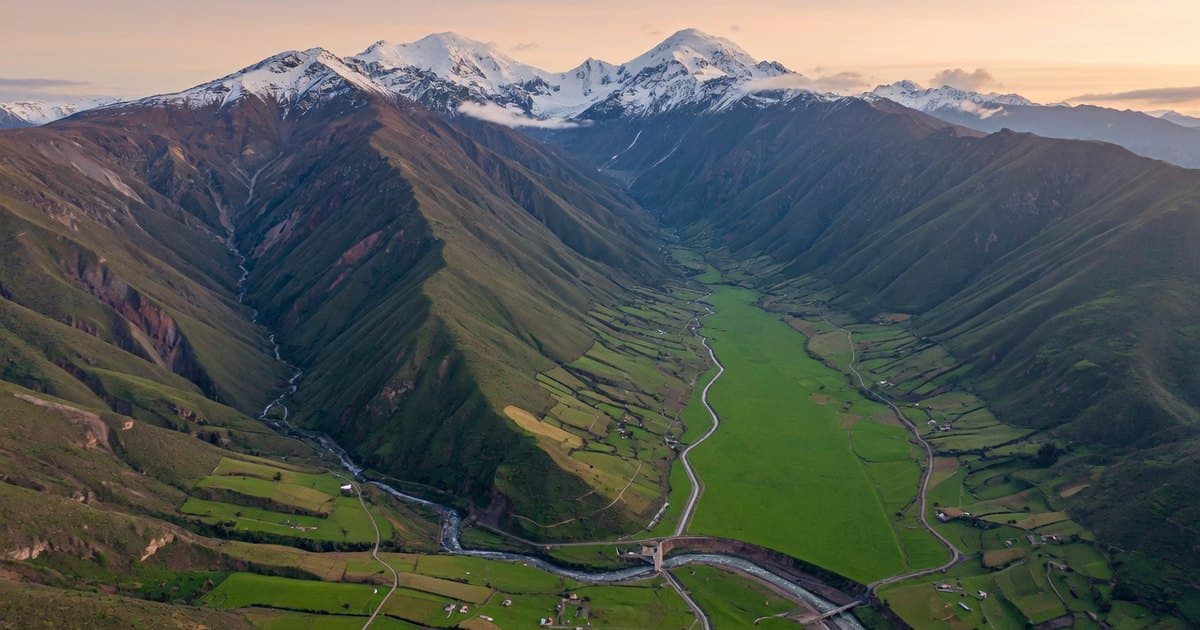
Para delimitar una cuenca en QGIS descarga un modelo de elevación digital (DEM), reprodúcelo a UTM, rellena sus depresiones, calcula dirección y acumulación de flujo con r.watershed, extrae la red de drenaje, ubica el punto de salida sobre el cauce y genera la cuenca con r.water.outlet. Finalmente conviértela a polígono con Polygonize.
Aquí verás los pasos para delimitar una cuenca hidrográfica en QGIS 3.44 LTR, cómo elegir el umbral y cómo calcular sus parámetros morfométricos con un ejemplo.
¿Qué necesitas para delimitar una cuenca en QGIS?
Una cuenca es toda el área que drena hacia un mismo punto de salida. Si necesitas repasar el concepto, revisa qué es una cuenca hidrográfica y los tipos de cuencas. Para delimitarla automáticamente en un SIG necesitas:
- QGIS. En septiembre de 2026 la versión de largo plazo (LTR) publicada en qgis.org es la 3.44.14 "Solothurn", y la última versión regular es la 4.2.2 "Belém do Pará". Esta guía usa la LTR, recomendada por el propio proyecto para quien prioriza estabilidad. Puedes seguir la guía para descargar QGIS.
- El proveedor GRASS en la caja de herramientas de Processing (Processing Toolbox). Aporta r.watershed, r.stream.extract y r.water.outlet. Si no aparece el grupo GRASS, revisa que GRASS esté instalado con QGIS y activo en la configuración de proveedores de Processing.
- Un DEM que cubra holgadamente la cuenca, no solo su interior.
- La ubicación aproximada del punto de salida: una estación fluviométrica, una bocatoma, un puente o la desembocadura.
¿Dónde descargar un modelo de elevación digital gratis?
El resultado depende directamente de la calidad del DEM. Estas son las fuentes gratuitas más usadas en Chile:
| Modelo | Resolución | Tipo | Dónde se obtiene | Observaciones |
|---|---|---|---|---|
| Copernicus DEM GLO-30 | 30 m | Superficie (DSM) | Copernicus Data Space Ecosystem, con registro gratuito | Datos TanDEM-X 2011-2015; alturas referidas a EGM2008; incluye edificios y vegetación |
| NASADEM | 1 segundo de arco (≈30 m) | Superficie | LP DAAC de NASA (Earthdata) | Reprocesamiento de la misión SRTM de febrero de 2000; cobertura entre 60° N y 56° S |
| ALOS World 3D, NASADEM y COP30 | 30 m | Superficie | OpenTopography (portal y API) | Permite descargar solo el recuadro de interés |
| ALOS PALSAR | 12,5 m | Producto con corrección de terreno | Alaska Satellite Facility (ASF) | Revisa de qué modelo proviene el DEM incluido: una grilla fina no garantiza más detalle real |
Para la mayoría de las cuencas de montaña, el Copernicus DEM GLO-30 es un buen punto de partida: su ficha oficial indica una exactitud vertical absoluta menor a 4 m al 90 % de confianza y cobertura mundial gratuita. Su debilidad es que es un modelo de superficie: en bosques densos o zonas urbanas el "suelo" que ve el algoritmo es la copa de los árboles o los techos, lo que puede desviar cauces en terrenos planos.
Descarga siempre un área mayor que la cuenca esperada. Si el recorte corta la divisoria de aguas, la cuenca quedará incompleta y r.watershed marcará con acumulación negativa las celdas que podrían recibir escorrentía desde fuera de la región.
Pasos 1 a 3: cargar, reproyectar y recortar el DEM
Paso 1. Cargar el DEM y revisar su sistema de referencia
- Arrastra el archivo GeoTIFF al panel de capas o agrégalo como capa ráster.
- Abre las propiedades de la capa y revisa el sistema de referencia. Los DEM globales suelen venir en coordenadas geográficas WGS84 (EPSG:4326), con celdas medidas en grados.
- Revisa el valor NoData y que las alturas sean coherentes (por ejemplo, que no haya valores de −32.768 en quebradas o bordes).
Paso 2. Reproyectar a UTM con Warp (reproject)
Las áreas, longitudes y pendientes deben calcularse en metros. Usa Warp (reproject), del proveedor GDAL (grupo Raster projections):
- Input layer: tu DEM.
- Target CRS: EPSG:32719 (WGS 84 / UTM zona 19S) si la cuenca está entre 72° y 66° de longitud oeste, o EPSG:32718 (UTM zona 18S) si está entre 78° y 72° oeste. Como referencia, Santiago y Valparaíso caen en la zona 19S; Concepción y Puerto Montt, en la 18S.
- Resampling method: Bilinear (2x2 kernel) para alturas continuas. Nearest Neighbour es para rásteres de categorías, no para elevaciones.
- Define una resolución de salida igual a la del DEM original (por ejemplo, 30 m) para no inventar detalle.
- Guarda el resultado como GeoTIFF con nombre claro, por ejemplo
dem_utm19s.tif.
Si tu cuenca cruza el límite entre zonas, elige la zona que contiene la mayor parte y usa esa misma para todas las capas.
Paso 3. Recortar el área de trabajo
Usa Clip raster by extent o Clip raster by mask layer (menú Raster ► Extraction). Dibuja un rectángulo o polígono que deje varios kilómetros de margen fuera de la divisoria esperada. Recortar no es solo orden: acelera todo lo que viene. Por ejemplo, un recuadro de 20 × 15 km tiene 333.333 celdas a 30 m (unos 1,3 MB en Float32), pero 1.920.000 celdas a 12,5 m (unos 7,7 MB).
Pasos 4 a 6: rellenar depresiones, acumulación de flujo y red de drenaje
Paso 4. Rellenar depresiones con Fill sinks (Wang & Liu)
Los DEM tienen sumideros artificiales (celdas más bajas que todas sus vecinas) que interrumpen el flujo. En QGIS 3.44 la herramienta Fill sinks (Wang & Liu) viene incluida de forma nativa en el grupo Raster terrain analysis: la documentación indica que fue agregada en la versión 3.44 y que es una adaptación de la herramienta homónima de SAGA.
- Input layer: el DEM recortado en UTM.
- Band number: 1.
- Minimum slope (degrees): deja el valor por defecto de 0,10. Con cero, las depresiones se llenan hasta el nivel de derrame y quedan zonas planas, que dificultan el trazado.
- Output layer (filled DEM): guarda el DEM rellenado, por ejemplo
dem_fill.tif. También puedes guardar la capa de direcciones de flujo.
El método se basa en Wang y Liu (2006), publicado en el International Journal of Geographical Information Science. Si trabajas con una versión anterior a la 3.44, la misma herramienta está disponible mediante el complemento Processing Saga NextGen Provider, que requiere tener SAGA instalado.
Paso 5. Dirección y acumulación de flujo con r.watershed
Busca r.watershed en la caja de herramientas (grupo GRASS). En el diálogo los parámetros aparecen con descripciones en inglés; entre paréntesis va el nombre del parámetro en el manual de GRASS:
- Elevación (
elevation): el DEM rellenado o el reproyectado. - Tamaño mínimo de cuenca exterior (
threshold): número de celdas, explicado en la sección siguiente. - Salidas: acumulación (
accumulation), dirección de drenaje (drainage), segmentos de cauce (stream) y, si quieres, subcuencas (basin). - Flags opcionales:
-sfuerza dirección de flujo única (D8) en vez de la dirección múltiple (MFD) por defecto;-bmejora las direcciones en zonas planas;-ausa valores positivos de acumulación.
Según su manual, r.watershed usa un algoritmo de menor costo (AT) que no requiere rellenar sumideros previamente; rellenar sigue siendo útil para otras herramientas que sí lo exigen.
La dirección de drenaje usa valores de 1 a 8 (multiplicados por 45 dan grados). Una acumulación negativa indica posible escorrentía desde fuera del área analizada.
Paso 6. Extraer la red de drenaje
La salida stream de r.watershed ya entrega un ráster de cauces. Si necesitas la red como vector (para medir longitudes o dibujarla en un plano), usa r.stream.extract:
elevation: exactamente el mismo DEM usado en r.watershed.accumulation: la acumulación calculada en el paso 5 (opcional, pero evita recalcular).threshold: acumulación mínima para iniciar un cauce (mayor que cero).- Salidas:
stream_raster,stream_vectorydirection(dirección D8).
El manual advierte que, si entregas una acumulación precalculada, el DEM debe ser idéntico al que la generó.
¿Cómo elegir el umbral de acumulación?
El umbral define a partir de qué área drenante una celda se considera cauce. Umbrales bajos generan redes muy densas, con cauces donde en la realidad solo hay laderas, y el manual de r.watershed advierte que aumentan drásticamente el tiempo de cálculo. Umbrales altos dejan fuera quebradas importantes. Como GRASS pide el umbral en celdas, conviértelo desde un área:
Donde es el área drenante mínima en m² y el tamaño de celda en metros.
| Área drenante mínima | Celdas con DEM de 12,5 m | Celdas con DEM de 30 m | Celdas con DEM de 90 m |
|---|---|---|---|
| 0,1 km² | 640 | 111 | 12 |
| 0,5 km² | 3.200 | 556 | 62 |
| 1 km² | 6.400 | 1.111 | 123 |
| 5 km² | 32.000 | 5.556 | 617 |
Un procedimiento práctico para elegirlo:
- Parte con un umbral equivalente a 0,5 o 1 km² para cuencas de decenas de km².
- Superpón la red obtenida sobre una imagen satelital o sobre la cartografía oficial de cauces.
- Si aparecen cauces en laderas sin quebrada visible, sube el umbral; si faltan quebradas evidentes, bájalo.
- Recuerda que el umbral cambia la red de drenaje, pero no la cuenca: el contorno lo define el punto de salida.
Pasos 7 a 10: punto de salida, cuenca y polígono
Paso 7. Ubicar el punto de salida sobre el cauce
Es el paso donde más se falla. El manual de r.water.outlet es explícito: la salida de la cuenca debe ubicarse sobre un cauce del mapa de acumulación. Si la pones una celda al lado, obtendrás una "cuenca" de pocas celdas.
- Carga el ráster de cauces y el de acumulación, con una rampa de color que destaque valores altos.
- Haz zoom hasta ver las celdas individuales en tu punto de interés.
- Identifica la celda del cauce principal con mayor acumulación, justo aguas arriba de la confluencia o de la obra que te interesa.
- Anota sus coordenadas Este y Norte en UTM (con la herramienta de identificar o leyendo la barra de estado).
Paso 8. Generar la cuenca con r.water.outlet
- Input (
input): el mapa de dirección de drenaje de r.watershed. - Coordenadas (
coordinates): el Este y el Norte del paso 7. - Output (
output): ráster de la cuenca; el manual indica que las celdas dentro de la cuenca toman valor 1.
Paso 9. Convertir a polígono con Polygonize (raster to vector)
- Ejecuta Polygonize (raster to vector) (GDAL, grupo Raster conversion) sobre el ráster de la cuenca. El campo de salida se llama DN por defecto.
- Activa la opción de 8-connectedness para que celdas que se tocan solo por la esquina queden en el mismo polígono.
- Filtra los polígonos con DN = 1 y descarta el resto.
Paso 10. Unificar con Dissolve y medir
- Aplica Dissolve (grupo Vector geometry) para dejar un único polígono, sin fragmentos.
- Aplica Add geometry attributes para agregar área y perímetro en el sistema UTM.
- Recorta el DEM con la cuenca usando Clip raster by mask layer; lo necesitarás para las cotas y la pendiente.
Cómo calcular los parámetros morfométricos de la cuenca
Con el polígono y el DEM recortado ya puedes obtener los parámetros que alimentan los métodos hidrológicos:
- Área (A) y perímetro (P): de Add geometry attributes, en m² y m (conviértelos a km² y km).
- Cotas máxima, mínima y media: herramienta Zonal statistics sobre el DEM, eligiendo Minimum, Maximum y Mean.
- Curva hipsométrica: herramienta Hypsometric curves, que genera archivos CSV.
- Pendiente media de la cuenca: herramienta Slope (entrega grados), conversión a porcentaje con Raster calculator y luego Zonal statistics con Mean.
- Longitud del cauce principal (L): selecciona en
stream_vectorlos tramos desde la salida hasta la cabecera más lejana y suma sus longitudes (Add geometry attributes también calcula largos de líneas).
Fórmulas
El coeficiente de compacidad de Gravelius compara el perímetro de la cuenca con el de un círculo de igual área. Vale 1 para una cuenca circular y crece a medida que la cuenca es más alargada:
El factor de forma de Horton relaciona el área con la longitud del cauce principal:
La pendiente media del cauce entre su inicio y la salida:
Para pasar la pendiente del terreno de grados a porcentaje, celda a celda:
En la calculadora ráster la expresión queda como 100 * tan("slope@1" * 0.0174533). Conviene convertir antes de promediar, porque el promedio de los porcentajes no es igual a la tangente del promedio de los grados.
Ejemplo numérico
Supongamos una cuenca andina delimitada con un DEM de 30 m. Los valores de área, perímetro, longitud y cotas son un ejemplo ilustrativo; todos los resultados se calcularon a partir de ellos:
| Parámetro | Valor | Cómo se obtuvo |
|---|---|---|
| Área A | 48,6 km² | Add geometry attributes (equivale a 54.000 celdas de 30 m) |
| Perímetro P | 36,9 km | Add geometry attributes |
| Longitud del cauce principal L | 13,2 km | Suma de tramos de stream_vector |
| Cota máxima de la cuenca | 2.480 m | Zonal statistics (Maximum) |
| Cota en el punto de salida | 820 m | Zonal statistics (Minimum) |
| Cota de inicio del cauce principal | 1.950 m | Valor del DEM en la cabecera del cauce |
| Relieve de la cuenca | 1.660 m | 2.480 − 820 |
| Coeficiente de Gravelius Kc | 1,49 | 0,282 × 36,9 / √48,6 |
| Factor de forma Ff | 0,28 | 48,6 / 13,2² |
| Pendiente media del cauce S | 0,0856 m/m (8,56 %) | (1.950 − 820) / 13.200 |
El perímetro de un círculo de 48,6 km² sería 24,7 km, así que la cuenca tiene un perímetro 1,49 veces mayor: es una cuenca alargada. El factor de forma de 0,28 lo confirma, ya que una cuenca compacta tendría un valor más cercano a 1.
Tiempo de concentración con Kirpich
Con la longitud y la pendiente del cauce ya puedes estimar el tiempo de concentración. La fórmula de Kirpich en unidades métricas, con en minutos, en metros y en m/m, es:
Para el ejemplo: minutos, es decir, cerca de 1,25 horas. La forma que usa longitud en km y desnivel en m, en horas, entrega prácticamente lo mismo (1,25 h). Puedes verificarlo en la calculadora de tiempo de concentración de Kirpich y comparar con otras fórmulas en la guía de Kirpich y Témez.
Exporta la tabla de atributos de la cuenca a CSV o planilla (clic derecho sobre la capa ► Export) para llevar área, pendiente y tiempo de concentración al método racional, a un hidrograma unitario o a un modelo como HEC-HMS.
Errores comunes y cómo resolverlos
- Trabajar con el DEM en coordenadas geográficas. Las celdas quedan en grados, el umbral en celdas no representa un área constante y las pendientes salen absurdas. Reproyecta a UTM antes de todo.
- Punto de salida fuera del cauce. La cuenca resultante tiene pocas celdas o una forma extraña. Mueve el punto a la celda de mayor acumulación del cauce.
- Recorte demasiado ajustado. La divisoria queda cortada y aparecen acumulaciones negativas en r.watershed. Recorta con varios kilómetros de margen.
- Valores NoData dentro del área. Huecos en el DEM o en los bordes interrumpen el flujo. Revisa el NoData antes de reproyectar y cambia de fuente si hay vacíos importantes.
- Zonas planas. Salares, embalses, vegas y fondos de valle generan cauces paralelos o erráticos. Usa la pendiente mínima de Fill sinks (Wang & Liu) y el flag
-bde r.watershed, y valida con imagen satelital. - Usar DEM distintos en cada paso. r.stream.extract exige el mismo DEM que generó la acumulación; mezclar versiones desplaza los cauces.
- Rásteres gigantes. Procesar una región completa a 12,5 m es lento y puede agotar la memoria. Recorta, trabaja por subcuencas o usa 30 m si la cuenca tiene cientos de km².
Alternativas: WhiteboxTools, SAGA y cuencas oficiales
WhiteboxTools
WhiteboxTools es una librería gratuita de análisis geoespacial que puede usarse desde QGIS mediante un complemento. Su manual incluye un flujo completo para cuencas: BreachDepressionsLeastCost o FillDepressions para acondicionar el DEM, D8Pointer y D8FlowAccumulation para dirección y acumulación, JensonSnapPourPoints para mover el punto de salida a la celda de cauce más cercana dentro de una distancia máxima (snap_dist), Watershed para delimitar y LongestFlowpath para obtener la trayectoria de flujo más larga. Resuelve justamente los dos pasos más tediosos del flujo con GRASS: el ajuste del punto de salida y la longitud del cauce principal.
SAGA
SAGA dejó de venir integrado en QGIS con la versión 3.30; hoy se usa mediante el complemento Processing Saga NextGen Provider, probado según su página con SAGA 9.2 y 9.12.
Cuencas oficiales de la DGA
La Mapoteca digital de la Dirección General de Aguas ofrece las capas Cuencas BNA, Subcuencas BNA y Subsubcuencas BNA, útiles para validar tu resultado.
Preguntas frecuentes
¿Cómo delimitar automáticamente una cuenca hidrográfica en QGIS?
Reproyecta el DEM a UTM, rellena depresiones con Fill sinks (Wang & Liu), ejecuta r.watershed para obtener dirección de drenaje, acumulación y cauces, ubica el punto de salida sobre una celda de cauce y ejecuta r.water.outlet con sus coordenadas. Luego convierte el ráster a polígono con Polygonize (raster to vector) y unifica con Dissolve. Todo se hace desde la Processing Toolbox.
¿Qué modelo de elevación digital gratis conviene usar?
Para la mayoría de las cuencas de Chile, el Copernicus DEM GLO-30 es una buena opción: resolución de 30 m, cobertura mundial, licencia gratuita y exactitud vertical absoluta menor a 4 m al 90 % según su ficha oficial. NASADEM es una alternativa de igual resolución. Recuerda que ambos son modelos de superficie, no de terreno desnudo.
¿Qué umbral de acumulación uso para delimitar la red de drenaje?
No existe un valor único. Conviértelo desde un área drenante mínima: con un DEM de 30 m, 1 km² equivale a 1.111 celdas y 0,5 km² a 556 celdas. Parte con uno de esos valores, superpón la red a una imagen satelital y ajústalo hasta que los cauces coincidan con las quebradas visibles. El umbral no cambia el contorno de la cuenca.
¿Por qué mi cuenca delimitada en QGIS quedó muy pequeña?
Casi siempre es porque el punto de salida no está sobre el cauce: basta una celda de diferencia para que r.water.outlet delimite solo la ladera vecina. Carga el ráster de acumulación, haz zoom hasta ver las celdas y mueve el punto a la celda del cauce con mayor acumulación. También revisa que el DEM no esté en grados.
¿Cuáles son los pasos para delimitar una cuenca en QGIS?
Son diez: cargar el DEM, reproyectarlo con Warp (reproject), recortarlo, rellenar depresiones, ejecutar r.watershed, extraer la red de drenaje, ubicar el punto de salida, ejecutar r.water.outlet, convertir con Polygonize y unificar con Dissolve. Después calculas área, perímetro, cotas y pendiente para caracterizar la cuenca y estimar su tiempo de concentración.
¿Dónde descargo las cuencas hidrográficas de Chile en shapefile?
La Dirección General de Aguas publica en su Mapoteca digital las capas Cuencas BNA, Subcuencas BNA y Subsubcuencas BNA, que puedes cargar directamente en QGIS. Son útiles para validar tu delimitación y trabajar a escala regional, aunque para un punto de salida específico igual deberás delimitar la cuenca con un DEM.
¿Qué versión de QGIS uso para delimitar cuencas?
Para trabajo profesional conviene la versión LTR, que en septiembre de 2026 es la 3.44.14. Desde la 3.44 incluye Fill sinks (Wang & Liu) de forma nativa, y r.watershed y r.water.outlet se ejecutan mediante el proveedor GRASS. Las versiones 4.x también sirven, pero algunos nombres o grupos de herramientas podrían variar.
Conclusión
Delimitar una cuenca en QGIS desde cero es un flujo repetible cuya calidad depende sobre todo de tres decisiones: el DEM, el umbral y la ubicación del punto de salida. Con el polígono listo, calcula los parámetros morfométricos y lleva la longitud y pendiente del cauce a la calculadora de Kirpich y luego al método racional para estimar caudales de diseño.
Fuentes
- QGIS: Download QGIS (versiones LTR y última)
- QGIS Documentation 3.44: Raster terrain analysis (Fill sinks, Slope, Hypsometric curves)
- QGIS Documentation 3.44: GDAL Raster projections (Warp)
- QGIS Documentation 3.44: GDAL Raster extraction (Clip raster)
- QGIS Documentation 3.44: GDAL Raster conversion (Polygonize)
- QGIS Documentation 3.44: Raster analysis (Zonal statistics, Raster calculator)
- QGIS Documentation 3.44: Vector geometry (Dissolve, Add geometry attributes)
- GRASS GIS manual: r.watershed
- GRASS GIS manual: r.water.outlet
- GRASS GIS manual: r.stream.extract
- QGIS Plugins: Processing Saga NextGen Provider
- SAGA GIS Tool Library: Fill Sinks (Wang & Liu)
- Copernicus Data Space Ecosystem: Copernicus DEM (GLO-30 y GLO-90)
- NASA LP DAAC: NASADEM Merged DEM Global 1 arc second V001
- OpenTopography: Developers (API de DEM globales)
- Dirección General de Aguas: Mapoteca digital (Cuencas, Subcuencas y Subsubcuencas BNA)
- WhiteboxTools User Manual: Hydrological Analysis